Zelf data verzamelen met een custom teamtag
Bijgewerkt op 15 Apr 2026
Elke Coach heeft wel eens een gedachte als:
“Ik heb het idee dat …”
Soms klopt dat gevoel, maar soms ook niet. Daarom is het waardevol om te controleren of dat gevoel daadwerkelijk klopt. De beste manier om dat te doen is door data te verzamelen en te analyseren.
In TeamTv hebben we hiervoor een nieuwe feature ontwikkeld: custom teamtags. Hiermee kun je acties op het veld taggen en daar vervolgens data uit halen. Zo kun je je gevoel onderbouwen met concrete cijfers.
Het maakt niet uit waar je naar wilt kijken: je bepaalt zelf welke tag je maakt en welke informatie je verzamelt.
Praktijkvoorbeeld: rebounds in korfbal
Ik ben zelf korfballer en was benieuwd naar een aantal zaken rond de rebound (voor niet-korfballers: het afvangen van een gemist schot bij de korf).
Daarom stelde ik mezelf een paar vragen:
- Hoe vaak schieten we van afstand (>5 m) zonder dat er iemand in de rebound staat?
- Waar stuitert de bal naartoe na een schot?
- Welke rebounds winnen we zelf en welke niet?
Met deze laatste vraag krijg je bovendien direct toegang tot de bijbehorende videoclips, zodat je kunt analyseren waarom je een rebound wint of verliest.
Stap 1: Maak een teamtag en voeg attributen toe
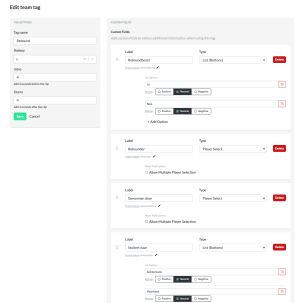
Maak eerst een teamtag aan en voeg de extra attributen toe die je later per tag wilt invullen.
Voorbeeld
Mijn teamtag heet: “Rebound”
De attributen die ik toevoeg zijn:
- Rebound bezet?
(Ja / Nee) - Wie was de rebounder?
(spelerslijst) - Rebound gewonnen door?
(spelerslijst) - Bal stuitert naar:
(voorkant, achterkant, zijkant, goal) - Resultaat:
- rebound gewonnen
- gewonnen door andere 3 spelers
- rechtstreeks duel verloren
- verloren aan andere 3
- steal
Stap 2: Tags toevoegen tijdens analyse
Nu de teamtag is aangemaakt, kun je deze gebruiken om acties te taggen. Dit doe je op de Tagging pagina. Je kunt daar naar "Add custom tags" gaan en dan de tag aanklikken die je wil gebruiken. Als je de video kijkt en de momenten die ertoe doen komen in beeld dan kun je jouw tag gebruiken om het moment vast te leggen.
In mijn geval tag ik vooral schoten van meer dan 3 meter, omdat daar meestal een rebound ontstaat.

Stap 3: Tags verrijken met extra informatie
Wanneer er meerdere “Rebound”-tags in de lijst staan, kun je ze verder invullen.
- Klik op het pennetje (edit) bij een tag., zie hierboven in de taglijst.
- Vul het formulier in met de juiste informatie.
- Klik op de groene pijl naar rechts om op te slaan.
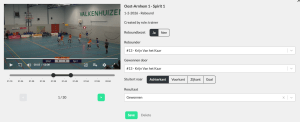
Het systeem slaat de gegevens op en opent automatisch de volgende tag in de lijst, zodat je snel meerdere Tags achter elkaar kunt verwerken.
Stap 4: Data analyseren in de Data Studio
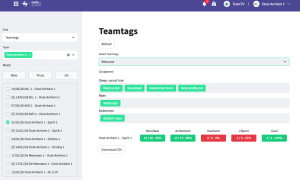
Nu kun je in de Data Studio de resultaten van je Tagging analyseren.
Bijvoorbeeld:
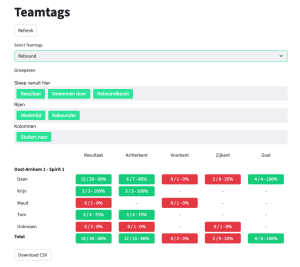
Als je “Bal stuitert naar” in de kolommen zet, zie je alle rebounds die je hebt getagd, uitgesplitst naar waar de bal naartoe stuitert. Daarbij zie je ook meteen het reboundrendement.
Door op de cijfers met een laag rendement te klikken, kun je direct de bijbehorende videoclips bekijken.
Mogelijke analyses
Door verschillende attributen te combineren kun je veel inzichten krijgen, bijvoorbeeld:
- Hoe vaak schieten we zonder rebound, en wat is dan het reboundpercentage?
- Wat zijn de reboundrendementen per speler, uitgesplitst naar waar de bal naartoe stuitert?
- Hoeveel ballen worden direct verloren in de rebound?
- Hoeveel rebounds worden gepakt door andere spelers dan de rebounder?
✅ Op deze manier kun je je gevoel als Coach toetsen aan echte data én direct terugkijken naar de video om te begrijpen wat er precies gebeurt.