Benutzerdefinierte Datenerfassung mit erweiterten Teamtags
Aktualisiert am 15 Apr 2026
Jeder Trainer hatte einen Gedanken wie: „Ich habe das Gefühl, dass...“
Manchmal stimmt dieses Gefühl, aber manchmal nicht. Deshalb ist es wichtig zu überprüfen, ob dieses Gefühl tatsächlich stimmt. Der beste Weg, dies zu tun, besteht darin, Daten zu sammeln und zu analysieren.
In TeamTV haben wir dafür eine neue Funktion entwickelt: benutzerdefinierte Teamtags. Damit kannst du Aktionen auf dem Feld taggen und Daten daraus extrahieren. Auf diese Weise können Sie Ihre Intuition mit konkreten Zahlen untermauern
.
Es spielt keine Rolle, was Sie sich ansehen möchten: Sie entscheiden, welches Tag Sie erstellen und welche Informationen Sie sammeln möchten.
Praktisches Beispiel: Rebounds beim Korfball
Ich bin selbst Korfballspieler und war neugierig auf verschiedene Aspekte des Rebounds (für Nicht-Korfballspieler: den Ball nach einem Fehlschuss in der Nähe des Korbs fangen
).
Also habe ich mir ein paar Fragen gestellt:
- Wie oft schießen wir aus einer Entfernung (>5 m), ohne dass jemand für den Rebound
positioniert ist?
- Wo prallt der Ball nach einem Schuss ab?
- Welche Rebounds gewinnen wir selbst und welche nicht?
Mit der letzten Frage erhältst du auch direkten Zugriff auf die zugehörigen Videoclips, sodass du analysieren kannst, warum du einen Rebound gewinnst oder verlierst.
Schritt 1: Erstelle einen Teamtag und füge Attribute hinzu
Zuerst erstellst du einen Teamtag und fügst die zusätzlichen Attribute hinzu, die du später für jedes Tag ausfüllen möchtest
.
Beispiel
Mein Teamtag heißt: „Rebound“
.
Die Attribute, die ich hinzufüge, lauten
: Rebound abgedeckt?
(Ja/Nein)
- Wer war der Rebounder?
(Spielerliste)
- Rebound gewonnen von?
- (Spielerliste) Der
- Ball prallt auf: (vorne, hinten, Seite, Tor)
Ergebnis:
- Rebound, gewonnen
- von 3 anderen Spielern
, die
- direkt im verloren gegangenen Duell verloren haben
Die anderen 3
stehlen
Image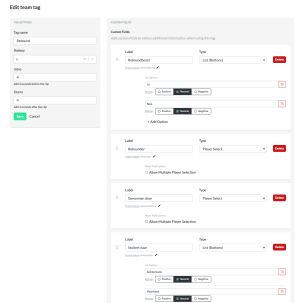
Schritt 2: Schlagworte während der Analyse hinzufügen
Nachdem der Teamtag erstellt wurde, können Sie ihn verwenden, um Aktionen zu taggen. Das machst du auf der Tagging-Seite. Gehe dort zu „Benutzerdefinierte Tags hinzufügen“ und klicke auf das Tag, das du verwenden möchtest. Wenn du dir das Video ansiehst und die wichtigsten Momente erscheinen, kannst du sie mit deinem Tag aufnehmen.
In meinem Fall tagge ich hauptsächlich Schüsse aus mehr als 3 Metern Entfernung, da diese normalerweise zu einem Abprall führen.

Schritt 3: Tags mit zusätzlichen Informationen anreichern
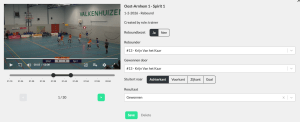
Wenn mehrere „Rebound“ -Tags in der Liste sind, kannst du sie weiter ausfüllen
.
- Klicke auf den Stift (Bearbeiten) neben einem Tag, wie oben in der Tag-Liste gezeigt.
- Füllen Sie das Formular mit den richtigen Informationen aus.
- Klicken Sie auf den grünen Pfeil rechts, um zu speichern.
Schritt 4: Analysieren Sie Daten im Data Studio
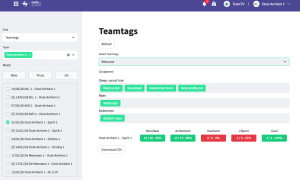
Jetzt können Sie die Ergebnisse Ihrer Tagging im Data Studio analysieren
.
Beispiel:
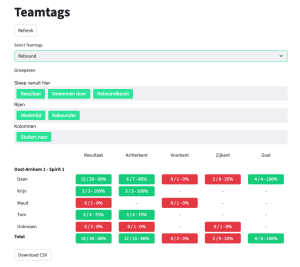
Wenn du „Ball prallt bis“ als Spalte ein, siehst du alle Rebounds, die du markiert hast, aufgeschlüsselt nach der Stelle, an der der Ball abgeprallt ist.
Außerdem siehst du sofort die Erfolgsquote beim Rebound.
Wenn Sie auf die Zahlen mit einer niedrigen Erfolgsquote klicken, können Sie sich die zugehörigen Videoclips direkt ansehen.
Mögliche Analysen
Durch die Kombination verschiedener Attribute kannst du viele Erkenntnisse gewinnen, zum Beispiel:
- Wie oft drehen wir ohne Rebounder, und wie hoch ist dann die Rebound-Erfolgsquote
?
- Wie hoch sind die Rebound-Erfolgsraten pro Spieler, aufgeschlüsselt danach, wo der Ball abprallt?
- Wie viele Bälle gehen beim Rebound direkt verloren?
- Wie viele Rebounds werden von anderen Spielern als dem Rebounder eingesammelt?
✅ Auf diese Weise kannst du deine Coaching-Intuition anhand realer Daten testen und das Video sofort überprüfen, um genau zu verstehen, was passiert.